



Pourquoi un plugin dédié ?
Si vous travaillez votre flux photo dans Adobe Lightroom Classic, vous n'avez pas envie d'exporter manuellement vos JPEG vers un dossier intermédiaire avant de les téléverser à la main.
Le plugin Photoweb Cloud se branche directement sur le panneau Services de publication de Lightroom. Vos albums du cloud apparaissent comme des collections natives : vous glissez, vous déposez, c'est publié.
Ce que fait le plugin
Cinq fonctions clés pour intégrer Photoweb Cloud à votre workflow de retouche.
Import direct des photos
Glissez-déposez vos clichés depuis votre catalogue Lightroom vers un album Photoweb Cloud. Plus besoin d'étape intermédiaire.
Vidéos prises en charge
Le plugin gère également les fichiers vidéo de votre catalogue. Tout votre contenu rejoint Photoweb Cloud par le même canal.
Métadonnées IPTC
Légendes, mots-clés, titres, copyright… vos métadonnées IPTC voyagent avec les fichiers et restent recherchables dans Photoweb Cloud.
Données EXIF préservées
Date de prise de vue, modèle d'appareil, focale, ouverture, ISO : les informations EXIF sont conservées et affichées dans votre cloud.
Filigrane personnalisé
Appliquez votre filigrane Lightroom à la publication, pour protéger vos clichés professionnels en un clic. Configurable depuis le panneau d'export.
Installation en 4 minutes
Une procédure unique pour Windows et macOS. Aucun compte développeur ni outil tiers requis.
-
1
Téléchargez l'archive
Récupérez le fichier
photoweb-cloud.lrplugin_V26.9.8.zipvia le bouton en haut de page. -
2
Décompressez dans le dossier Adobe Lightroom Classic
Extrayez le contenu du
.zipdans le dossier Adobe Lightroom Classic de votre ordinateur. Vous obtenez un dossierphotoweb-cloud.lrplugin. -
3
Ajoutez le module dans Lightroom
Dans Lightroom, ouvrez Fichier → Gestionnaire de modules externes. Cliquez sur Ajouter, naviguez jusqu'au dossier
photoweb-cloud.lrpluginet validez. Activez le plugin dans la zone État. -
4
Configurez le service de publication
Dans le panneau Services de publication, cliquez sur Configurer… en regard de Joomeo / Photoweb Cloud. Renseignez le nom du service, vos identifiants Photoweb Cloud puis vos préférences d'export.
Au quotidien : deux gestes, deux résultats.
Glisser-déposer
Dans la bibliothèque Lightroom, sélectionnez une ou plusieurs photos et faites-les glisser dans un album Photoweb Cloud du panneau Services de publication. Cliquez sur Publier.
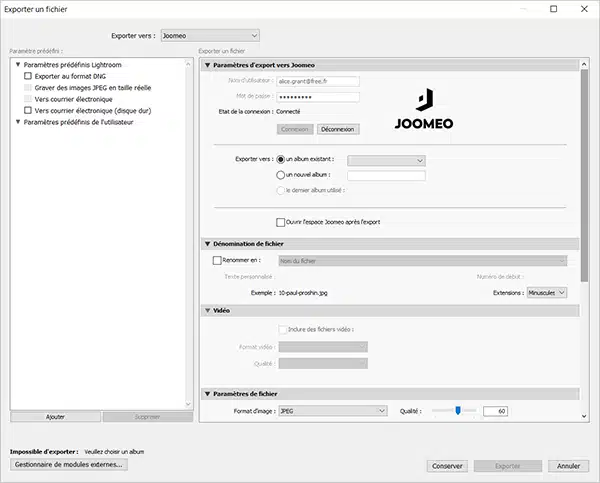
Via la fonction Exporter
Depuis n'importe quel module Lightroom, utilisez Fichier → Exporter, choisissez Photoweb Cloud comme destination, ajustez les paramètres et validez.
Voir le plugin en action
Un aperçu du flux complet : depuis Lightroom Classic jusqu'à l'apparition de vos clichés dans Photoweb Cloud.
Questions fréquentes
Avec quelles versions de Lightroom le plugin fonctionne-t-il ?
Le plugin s'appelait Joomeo, que devient-il ?
photoweb-cloud.lrplugin). Si vous utilisiez l'ancien module Joomeo, installez cette nouvelle version puis retirez l'ancien depuis le Gestionnaire de modules externes. Vos albums et vos identifiants restent les mêmes : il s'agit du même service.Mes photos sont-elles compressées à la publication ?
Le plugin crée-t-il automatiquement les albums dans le cloud ?
Prêt à l'installer ?
Téléchargement gratuit, installation en moins de 4 minutes. Notre équipe support reste disponible si vous rencontrez la moindre difficulté.